Don't Judge Book by Its Title | Review Novel "Romansa 2 Benua" by Pipiet Senja

Assalamualaikum wr wb.

Lama tak nulis blog lagi, kali ini saya akan membuat sedikit review tentang novel yang baru sekitar beberapa hari yang lalu saya rampungkan.

Cover depan Novel Romansa 2 Benua

“ROMANSA 2 BENUA”

Sekilas membaca judulnya, novel karangan bunda Pipiet Senja ini seperti novel cinta ala teenlit. Jujur saja waktu pertama kali baca, saya sempet ogah beli buku ini karena saya bukan tipikal pembaca novel cinta-cintaan ala teenlit, bahkan waktu remaja pun saya ga tertarik untuk baca novel teenlit. Tapi pas baca ulasan di bagian cover belakang, nah disini yang menarik, disitu diceritakan tentang kekuatan seorang perempuan yang mampu menghadapi kerasnya kehidupan demi mengejar mimpi-mimpinya.

Cover belakang Novel Romansa 2 Benua

Di awal-awal cerita, saya akui memang sangat klasik, ya semacem kisah upik abu gitulah karena menceritakan kerasnya hidup si tokoh utama yang bernama Soli. Tapi dari situ bisa digambarkan bahwa perempuan, tidak lemah! Karena ia selalu menemukan cara bagaimana menyembuhkan lukanya dan melapisi mentalnya agar sekuat baja, pun begitu dengan Soli. Ia harus melalui banyak penderitaan untuk mengejar mimpinya, salah satu mimpinya yang sederhana tapi begitu bermakna yaitu untuk bertemu ibu kandungnya karena si ibu nya ini ga mau mengakui Soli sebagai anaknya. Dari sini ceritanya jadi mirip2, Hatchi.. anak yang sebatang kara~ pergi mencari ibunya~…

Back to topic, makin kesini saya baca novel ini makin seru… malahan menurut saya, “isi” bukunya ada di bagian2 akhir novel.. karena siapa sangka, justru novel ini menceritakan tentang hijrahnya orang2 yang kehidupan lampaunya carut marut sampai akhirnya menjadi Muallaf. Disini juga diceritakan bagaimana perjuangan orang2 ini menyampaikan dakwahnya hingga membuat orang2 disekelilingnya mendapat cahaya Ilahiah mengikuti jejak mereka untuk hijrah.

Selain itu, di bagian akhir ini juga kita bisa banyak tahu tentang kebudayaan suku Amungme (Papua) bagaimana perlakuan terhadap wanita hamil hingga melahirkan. Nah, bagian paling menarik menurut saya adalah disini diceritakan tentang ibu yang baru melahirkan jika terjadi pendarahan maka akan dilakukan upacara Naruabin. 
Seperti apa upacara Naruabin? Jadi warga desa akan berkerumun di depan rumah kepala suku, prosesi upacara sangat menguras tenaga dan pikiran. Selama upacara berlangsung si Ibu hanya boleh makan dan minum di saat tertentu.

Jujur saja, ini adalah pertama kalinya saya membaca novel bunda Pipiet Senja but well saya ga nyesel udah beli novel ini karena bagian tentang suku Amungme itu yang menjadi poin plus2 dan menjadi bagian ter-spesial buat saya pribadi. Ditambah lagi, bahasa yang dipakai dalam novel ini sederhana tapi tetep apik. Hanya saja, poin minus dari saya adalah kisahnya yang over dramatic itu dan lagi ada bagian yang agak lamban jalan ceritanya di bagian tengah, nah di bagian tengah itu yang bikin saya sempet bosen dan berhenti ngelanjutin baca hhiihi

Tandatangan penulis :D

Nah, siapa sangka kan sama judulnya “Romansa 2 Benua” mungkin kita akan langsung berpikir “wah ini pasti full tentang cinta, ada galau2an” . eitss siapa bilang? So, don’t judge book by its title :D


Wassalamualaikum wr wb.
Read More

Membuat Efek Rumput dan Teks Kayu dengan Adobe Photoshop

Assalamualaikum, blogwalker!

Kali ini saya sedang rajin-rajinnya bikin tutorial, mumpung "penyakit" positif nya lagi kambuh.
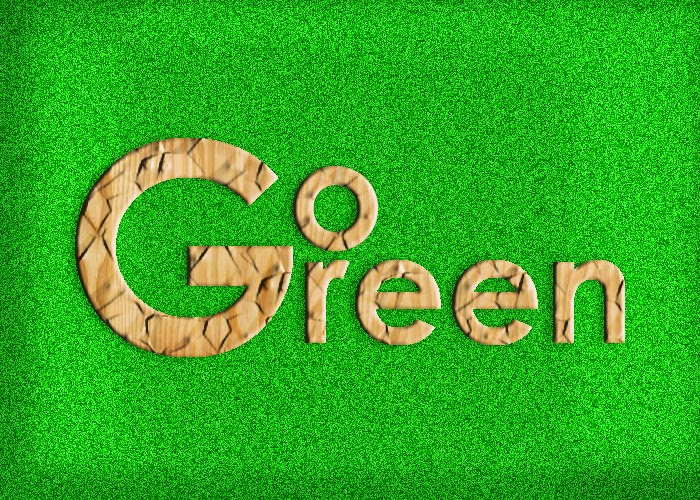
Nahh berikut saya sajikan tutorial Membuat Efek Rumput dan Teks Kayu dengan Adobe Photoshop, yang nantinya hasilnya akan menjadi seperti ini.


As usual, saya menggunakan Adobe Photoshop CS3, so kalo kalian pakai versi lain tinggal menyesuaikan saja yaa..

1. Buka Adobe Photoshop, kemudian buat canvas baru dengan cara klik menu File > New , buat ukuran Width: 700 pixel dan Height: 500 pixel , Resolution: 300 pixel/inch.

2. Selanjutnya akan muncul canvas putih, yang akan kita gunakan sebagai background rumput. Untuk mengubah warna nya klik menu Edit > Fill.


Maka akan tampil kotak dialog seperti dibawah ini, dan pada bagian Content Use pilih Color...


Kemudian akan muncul kotak dialog seperti dibawah ini, atur kode hexadecimal warna seperti yang dilingkari warna merah. Kemudian klik OK.


3. Warna background sudah berubah menjadi warna hijau. Selanjutnya kita akan mengubah tekstur background agar terlihat seperti rumput. Pertama2 klik menu Filter > Noise > Add Noise.


Atur Amount, Distribution dan Check Monochromatic, seperti dibawah ini.


4. Kita akan memberi effect layer pada background. Namun kita harus membuka kunci layer background terlebih dahulu, dengan cara double click pada layer Background, kemudian akan muncul kotak dialog seperti dibawah ini.


Klik OK. Maka tampilan pada layer Background akan berubah nama menjadi Layer 0 seperti dibawah ini.


5. Selanjutnya klik Layer 0, pilih Add a Layer Style pada tab Layer. Pilih Inner Shadow.


Atur Inner Shadow seperti dibawah ini.


Kemudian pada Blending Options, pilih Satin. Atur sehingga seperti dibawah ini.


Maka tampilan background rumput akan menjadi seperti ini.


6. Membuat efek rumput telah selesai. Selanjutnya kita akan membuat Teks dengan efek kayu. Pertama2 pilih Horizontal Type Tool pada Toolbox.


Klik pada background rumput, dan ketik huruf G dengan ukuran 70 pt Century Gothic Bold.


Buat huruf o dan reen dengan ukuran 37 pt Century Gothic Bold. Atur posisinya sehingga menjadi seperti ini.


7. Kita siapkan gambar tekstur kayu yang nantinya akan digunakan untuk teks Go Green tersebut. Buka file tersebut di Adobe Photoshop, kemudian tekan Ctrl+A , maka akan muncul garis putus2 disekeliling gambar tekstur kayu seperti dibawah ini.


Setelah itu tekan Ctrl+C.

8. Kita kembali lagi ke design Go Green, kemudian kita seleksi huruf G dengan cara tekan tombol Ctrl sambil mengklik Layer huruf G, sehingga muncul garis putus2 disekeliling huruf G seperti dibawah ini.

Selanjutnya kita klik menu Edit>Paste Into.


Maka gambar yang dihasilkan akan menjadi seperti ini.


Lakukan hal yang sama pada huruf o dan reen. Sehingga hasilnya akan menjadi seperti ini.


9. Kita akan menambahkan efek tekstur kayu pada teks Go Green tersebut. Klik layer tekstur kayu huruf G, kemudian klik Add a layer style > Bevel and Emboss.


Atur Bevel and Emboss pada bagian Texture, seperti dibawah ini.


Masih pada kotak dialog Layer Style, pilih Drop Shadow. Atur seperti dibawah ini.


Lakukan hal yang sama pada huruf o dan reen. Sehingga hasilnya akan menjadi sepertiiiii.....
Taraaaaaaaaaa....


DONE!

Selamat mencoba resep2 tersebut dirumah! Feel free to ask, semoga bermanfaat :D
Wassalamualaikum...
Read More

Membuat Animasi GIF dengan Photoshop

Assalamualaikum reader!

Rasanya sudah lama tak bersua dengan blog ini.. Karena memang beberapa bulan kemarin saya sedang terfokus dengan Tugas Akhir untuk kelulusan Diploma 3, dan Alhamdulillah saya sudah dinyatakan lulus... :D

Sebagai pertanggungjawaban saya karena sudah sangat lama gak ngisi di blog ini, kali ini saya memilih untuk ngepost tutorial Membuat Animasi GIF dengan Photoshop. Dalam pembuatannya, fitur Animation sangatlah penting untuk membuat animasi GIF ini, untuk itu diperlukan software minimal Adobe Photoshop CS2, karena versi dibawah itu gak ada fitur Animation nya.

Nah, langsung aja.. ini dia langkah2 membuat animasi GIF nya

1. Siapkan gambar yang ingin dijadikan animasi GIF. Semisal gambar seperti dibawah ini.


Saya akan membuat gambar gif anak sekolah berjalan, maka saya harus menyiapkan beberapa gambar anak sekolah dengan posisi tangan dan kaki yang berbeda. Kali ini saya menyiapkan 3 gambar saja, 1 gambar diatas dan 2 gambar seperti dibawah ini.


2. Buka software Adobe Photoshop. Kemudian pilih menu Window > Animation.


Maka akan muncul tab Animation seperti gambar yang dilingkati merah dibawah ini


3. Buka 3 gambar yang sudah disiapkan tadi. Klik menu File > Open, pilih gambar lalu klik Open. Maka akan muncul 3 gambar yang dipilih tadi.


4. Pilih salah satu gambar, kemudian seleksi dengan cara tekan Ctrl+A . Maka akan tampil garis putus-putus di sekeliling gambar seperti dibawah ini.


Copy gambar tersebut dengan cara tekan Ctrl+C , kemudian pilih gambar lain. Dan buat layer baru, seperti ini.

Setelah itu tekan Ctrl+V, maka tampilan layer akan menjadi seperti ini.


Dan gambarnya akan terlihat menjadi double seperti ini.


5. Selanjutnya pilih gambar terakhir, seleksi gambar tersebut dengan tekan Ctrl+A sehingga muncul garis putus2 disekeliling gambar seperti pada poin 4 tadi.


6. Buat layer baru pada gambar pertama tadi, kemudian tekan Ctrl+V pada layer baru. Sehingga tampilan layer akan menjadi seperti ini.


Tampilan gambar akan terlihat menumpuk 3 gambar seperti ini.


7. Pada tab Layer, klik icon mata pada Layer 1 dan Layer 2.


 Sehingga akan menjadi seperti ini.


Hal ini dilakukan untuk menyembunyikan gambar2 diatasnya, karena kita akan membuat gerak gambar di frame 1 tab Animation seperti dibawah ini.


8. Untuk membuat gambar di frame selanjutnya. Klik tombol New Layer pada tab Animation, seperti yang dilingkari merah dibawah ini.


Kemudian sembunyikan Layer 0 dan Layer 2, namun munculkan Layer 1. Sehingga tab Layer akan menjadi seperti ini.


Dan tampilannya akan menjadi seperti ini.


9. Buat frame baru untuk gambar terakhir. Klik New Layer pada tab Animation seperti pada poin 8. Kemudian sembunyikan Layer 0 dan Layer 1, namun munculkan Layer 2. Sehingga tampilannya akan menjadi seperti ini.


10. Gambar animasi telah selesai dibuat, kita bisa melihatnya dengan klik tombol Play pada tab Animation. Pada settingan awal, gambar akan bergerak sangat cepat, maka kita dapat mengatur kecepatannya dengan mengklik gambar segitiga hitam terbalik pada frame di tab Animation seperti dibawah ini.


11. Setelah itu kita dapat menyimpan gambar tersebut. Caranya klik menu File > Save for Web & Devices, seperti dibawah ini.


12. Kemudian akan muncul kotak dialog seperti dibawah ini. 


pilih format GIF, kemudian klik Save

FINISH!!!
dan hasil gambarnya akan menjadi seperti dibawah ini


Sekian tutorialnya, mohon maaf ya jika masih banyak kekurangannya. Kalo masih kurang jelas dan ada pertanyaan, monggo post komentarnya disini.

Semoga bermanfaat!
Wassalamualaikum...
Read More