
Assalamualaikum...
hey kawan2, apakah kamu pernah mendengar nama Prestashop? Prestashop adalah sebuah Content Management System (CMS) open source untuk membuat e-commerce/toko online. Untuk kamu yang ingin memulai bisnis online, bisa menggunakan CMS yang satu ini. Ga harus jago website ko bikinnnya.. karena fasilitasnya mudah dipelajari ^^
Perhatikan pada teks yang dilingkari merah “For security purposes, you must delete the “install folder.” , kamu diharuskan untuk menghapus folder install yang ada di dalam folder prestashop. Setelah dihapus, maka kamu bisa klik pilihan “Manage your Store” pada Back Office, yaitu halaman administrator yang nantinya anda akan melakukan segala transaksi dan mengatur website.
hey kawan2, apakah kamu pernah mendengar nama Prestashop? Prestashop adalah sebuah Content Management System (CMS) open source untuk membuat e-commerce/toko online. Untuk kamu yang ingin memulai bisnis online, bisa menggunakan CMS yang satu ini. Ga harus jago website ko bikinnnya.. karena fasilitasnya mudah dipelajari ^^
Karna kebetulan saya ada tugas kelompok membuat e-commerce menggunakan CMS Prestashop ini, so..kali ini saya akan berbagi cara menginstall Prestashop, disini saya menggunakan Prestashop 1.5.5.
1. Download CMS Prestashop di
www.prestashop.com .
3.
Sebelum memulai install
prestashop, sebaiknya membuat database terlebih dahulu di
localhost/phpmyadmin. Sebagai contoh, saya membuat database dengan nama
“prestashop3”.


Gambar diatas
menunjukkan bahwa database telah terkoneksi , namun jika muncul error
periksalah dan pastikan bahwa data yang telah anda masukkan telah
sesuai. Jika sudah
terkoneksi, maka klik Next untuk melanjutkan ke proses selanjutnya.

4.
Untuk menginstall prestashop, buka
localhost/prestashop pada browser. Maka akan muncul tampilan awalnya
seperti ini. Pilih Bahasa penginstallan, kemudian klik Next.


5.
Kamu akan diminta melakukan
persetujuan lisensi, klik centang pada “ I Agree to the above
terms and conditions” , kemudian klik Next.


6.
Selanjutnya, kamu akan diminta
untuk memasukkan informasi toko online pada form “Information
about your Store”.


7.
Isi data hingga form “Your
Account”. Data ini nantinya akan digunakan untuk login halaman
admin/back-end Prestashop. Kemudian klik Next.


8.
Kamu akan diminta untuk melakukan
konfigurasi dengan sistem database. Isi data sesuai keterangan
dibawah ini :


- Database server address : localhost
- Database name : prestashop3 (Pastikan nama database nya sesuai dengan yang dibuat di awal sebelum penginstallan)
- Database login : root
- Database password :
- Tables prefix : ps_

9.
Proses installasi berjalan, dengan
tampilan seperti dibawah ini.


10. Tunggu beberapa saat hingga mucul
tampilan seperti berikut.


Perhatikan pada teks yang dilingkari merah “For security purposes, you must delete the “install folder.” , kamu diharuskan untuk menghapus folder install yang ada di dalam folder prestashop. Setelah dihapus, maka kamu bisa klik pilihan “Manage your Store” pada Back Office, yaitu halaman administrator yang nantinya anda akan melakukan segala transaksi dan mengatur website.
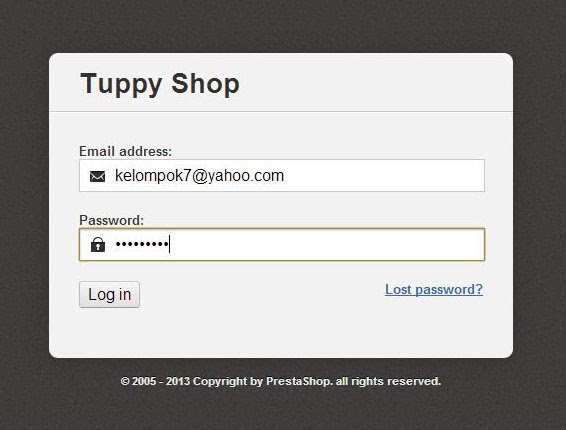
Sebelumnya kamu
akan diminta untuk melakukan login seperti dibawah ini. Isilah sesuai
dengan data yang telah kamu masukkan pada form “Your Account”
pada saat penginstallan.

11.
Sukses melakukan login, maka akan
muncul tampilan back-end seperti dibawah ini.


12.
Jika kamu ingin melihat tampilan
depan/front-end website kamu yang nantinya akan dilihat oleh
pengunjung, klik View My Shop yang ada di posisi pojok kanan atas
pada halaman administrator.
Berikut adalah
tampilan awal website kamu.


Selanjutnya, kamu bisa mengedit tampilan website nya.. Buatlah semenarik mungkin dan friendly user agar pengunjung senang melakukan transaksi di website kamu..
Sekian dari saya.. Semoga bermanfaat ^^
Wassalamualaikum.. :D
Sekian dari saya.. Semoga bermanfaat ^^
Wassalamualaikum.. :D
